パソコンを買取に出したいけれど、「中のデータ、大丈夫かな」と気になっている方は多いはずです。じつは、パソコンを初期化しただけではデータは完全に消えません。復元ソフトを使えばファイルを取り出せてしまうケースがあります。この記事では、Windows・Macそれぞれのデータ消去手順、消去ソフトの比較、信頼できる買取業者の見分け方まで、2026年時点の情報をもとにまとめました。
目次
パソコン買取前にデータ消去が必要な理由
初期化だけでは個人情報が残る可能性がある
「初期化すれば安心」と考えがちですが、これは誤解です。Windowsの「このPCを初期状態に戻す」やMacの「すべてのコンテンツと設定を消去」を実行しても、ストレージ上のデータ本体は残っています。
初期化で消えるのは「ファイルの管理情報(いわば目次)」だけです。データそのものはストレージに書き込まれたままです。データ復元ソフトを使えば、写真・書類・クレジットカード情報・パスワードといった個人情報を読み出せる状態にあります。
データ漏洩で起こりうるリスク
データ消去が不十分なまま売却すると、次のような被害につながるおそれがあります。
- ブラウザに保存されたクレジットカード情報が抜き取られる
- 保存済みのログイン情報からSNSやメールが乗っ取られる
- 氏名・住所・電話番号がダークウェブで売買される
- プライベートな写真や動画が第三者に閲覧される
こうしたリスクがあるため、買取に出す前のデータ消去は欠かせません。
パソコンのデータ消去方法4つを徹底比較
データ消去の方法は大きく4つに分かれます。それぞれの特徴を表にまとめました。
| 消去方法 | 安全性 | 費用 | 難易度 | 所要時間 | おすすめの人 |
|---|---|---|---|---|---|
| OS標準の初期化機能 | △(復元リスクあり) | 無料 | 簡単 | 30分〜2時間 | データが少ない・急いでいる方 |
| データ消去専用ソフト | ◎(上書き消去で安全) | 無料〜4,000円程度 | やや簡単 | 1〜数時間 | 自分で確実に消去したい方 |
| 物理破壊 | ◎(最も確実) | 無料〜3,000円程度 | やや難しい | 数分 | 廃棄予定で買取に出さない方 |
| 専門業者への依頼 | ◎(証明書発行も可能) | 無料〜5,000円程度 | 最も簡単 | 業者次第 | 手間をかけたくない方 |
買取に出す場合は、「OS標準の初期化+データ消去専用ソフトの併用」がベストです。物理破壊はパソコンが動かなくなるので、売却には向きません。
【Windows編】パソコン買取前のデータ消去手順
手順1:大切なデータをバックアップする
消去の前に、必要なファイルは必ず別の場所に移しておきましょう。
- 外付けHDD/SSD:大容量データの退避に向いている
- USBメモリ:少量のデータならこれで十分
- クラウドストレージ:Google Drive、OneDrive、Dropboxなど
見落としがちなデータもあります。以下は要注意です。
- ブラウザのブックマーク
- メールソフトのデータ
- デスクトップに置いたファイル
- ダウンロードフォルダの中身
- ライセンスキー(Microsoft Officeなど)
手順2:各種アカウントからサインアウトする
Microsoft アカウント、Google アカウント、Adobe、サブスクリプション系サービスからサインアウトしておきましょう。Microsoftアカウントのデバイス登録は、Microsoft公式サイトから解除できます。
手順3:Windows 11でのデータ消去手順
- 「スタート」メニューから「設定」を開く
- 「システム」→「回復」を選択
- 「このPCをリセットする」の「PCをリセットする」をクリック
- 「すべて削除する」を選択
- 「ローカル再インストール」を選択
- 「設定の変更」をクリックし、「データのクリーニングを実行しますか?」を「はい」に変更
- 「リセット」をクリックして実行
手順6の「データのクリーニング」は必ず有効にしてください。ダミーデータでストレージを上書きする処理が走るため、単なる初期化と比べて安全性がかなり上がります。そのぶん処理には数時間かかることがある点は覚えておきましょう。
手順4:Windows 10でのデータ消去手順
- 「スタート」→「設定」→「更新とセキュリティ」を選択
- 「回復」→「このPCを初期状態に戻す」の「開始する」をクリック
- 「すべて削除する」を選択
- 「ファイルの削除のみ行う」ではなく、「ファイルを削除してドライブのクリーニングを実行する」を選択
- 「リセット」をクリック
【Mac編】パソコン買取前のデータ消去手順
手順1:バックアップとサインアウト
- Time Machineで外付けドライブにバックアップを作成
- iCloudからサインアウト(Apple メニュー→「システム設定」→自分の名前→「サインアウト」)
- iMessageからサインアウト(メッセージアプリ→設定→iMessage→サインアウト)
- 「探す」を無効化(サインアウト時に自動で解除される)
iCloudからのサインアウトは忘れると厄介です。次の所有者がアクティベーションロックを解除できず、パソコンそのものが使えなくなります。買取業者によっては、ロックがかかった状態だと買取を断られることもあるので注意してください。
手順2:macOS Ventura以降の初期化手順
- Apple メニュー(リンゴマーク)から「システム設定」を選択
- サイドバーの「一般」をクリック
- 「転送またはリセット」→「すべてのコンテンツと設定を消去」を選択
- 消去される項目を確認し、「続ける」をクリック
- Apple IDのパスワードを入力してサインアウト
- 「すべてのコンテンツと設定を消去」をクリック
なお、この機能はApple Silicon(Mシリーズチップ)またはApple T2セキュリティチップを搭載したMacでのみ利用できます。再起動後に設定アシスタントが表示されますが、売却する場合は設定を進めず、そのまま電源を切ってください。
手順3:macOS Monterey以前の初期化手順
- Macを再起動し、起動時に「Command + R」を長押ししてリカバリモードに入る
- 「ディスクユーティリティ」を選択
- 内蔵ストレージ(Macintosh HD)を選択し、「消去」をクリック
- フォーマットを「APFS」に設定して消去
- ディスクユーティリティを閉じ、「macOSを再インストール」を選択
おすすめのデータ消去ソフト比較【2026年版】
より確実にデータを消去したい場合は、専用ソフトを使うのが手堅い選択です。
有料ソフト
| ソフト名 | 価格(税込) | 対応OS | 消去方式 | 特徴 |
|---|---|---|---|---|
| ターミネータ10plus データ完全抹消 | 約3,500円〜 | Windows | 最大35回上書き | ウィザード形式で初心者にも扱いやすい |
| HD革命/Eraser Ver.7 | 約3,700円〜 | Windows | 10段階の抹消方式 | 起動中のWindows OSごと消去できる |
| ディスクシュレッダー7 | 約18,000円〜 | Windows | HDD/SSD対応 | 1ライセンスで台数無制限 |
| 電子データシュレッダー2 | 約3,850円〜 | Windows | 複数方式対応 | コストパフォーマンスが良い |
| Blancco Drive Eraser | 要問い合わせ | Windows/Mac/Linux | 国際認証取得 | 法人向け、消去証明書発行 |
無料ソフト
| ソフト名 | 対応OS | 特徴 |
|---|---|---|
| DiskRefresher4 SE | Windows | I-O DATA提供、外付けドライブの消去に対応 |
| DBAN(Darik's Boot and Nuke) | OS不問(ブート起動) | HDD丸ごと消去が可能。ただし2015年以降更新が止まっており、後継のnwipeやShredOSも選択肢に入る |
| Eraser | Windows | スケジュール消去にも対応 |
| Disk Wipe | Windows | 操作画面がシンプルで初心者向け |
コストを抑えるならDiskRefresher4 SE、確実性を優先するならターミネータ10plusあたりが個人利用では選ばれやすいです。
データ消去方式の種類と安全性レベル
消去ソフトには複数の消去方式が用意されています。方式ごとの安全性を把握しておくと、自分に合った選択がしやすくなります。
| 消去方式 | 上書き回数 | 安全性 | 所要時間 | 用途 |
|---|---|---|---|---|
| ゼロライト方式 | 1回 | ★★☆☆☆ | 短い | 一般的な個人利用 |
| ランダムライト方式 | 1回 | ★★★☆☆ | 短い | 個人利用(やや安全) |
| 米国国防総省方式(DoD 5220.22-M) | 3回 | ★★★★☆ | やや長い | 官公庁でも採用される高セキュリティ |
| グートマン方式 | 35回 | ★★★★★ | 非常に長い | 最高レベルのセキュリティ |
| Secure Erase(SSD専用) | 1回(専用コマンド) | ★★★★☆ | 短い | SSD搭載パソコン |
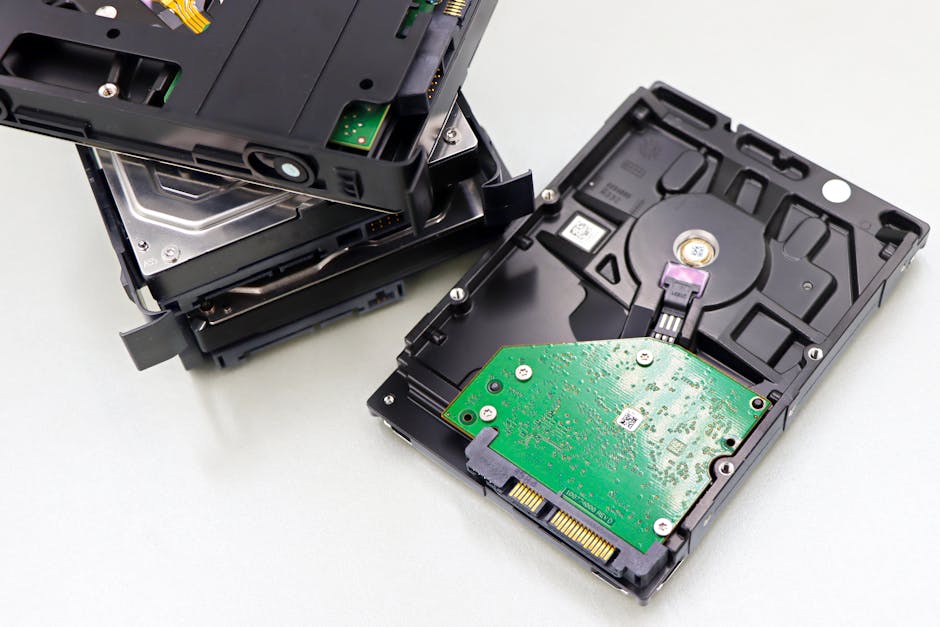
SSD搭載パソコンを使っている方は注意が必要です。SSDはHDDとデータの保存方法が異なるため、従来の上書き消去では完全に消せない場合があります。SSDにはメーカー提供のSecure Erase機能を使うのが確実です。たとえばSamsung製SSDなら「Samsung Magician」にSecure Erase機能が無料で付いています。なお、Intel製SSDについては以前「Intel SSD Toolbox」という専用ツールがありましたが、すでに提供終了しています。後継の「Intel Memory and Storage Tool」も2025年3月にサポートが終了したため、Intel製SSDの場合はBlanccoなどサードパーティ製のツールを利用してください。
パソコン買取前にやるべきことチェックリスト
データ消去以外にも、査定額を上げるためにやれることがあります。
- データのバックアップ:外付けドライブやクラウドに保存
- 各種アカウントのサインアウト:Microsoft、Apple ID、Google、Adobeなど
- データ消去の実行:OS初期化+専用ソフトで上書き消去
- 付属品の確認:電源アダプター、マウス、キーボード、箱、説明書
- パソコンの清掃:液晶画面、キーボード、排気口のホコリを拭き取る
- スペックの確認・記録:CPU、メモリ、ストレージ容量を控えておく
- 買取業者の比較:複数社から見積もりを取る
信頼できるパソコン買取業者の選び方
データ消去対応がある業者を選ぶのがポイント
買取業者を選ぶときは、自社でデータ消去サービスを持っているかどうかを確認しましょう。主な買取業者のデータ消去対応をまとめます。
| 買取業者名 | データ消去対応 | 買取方式 | 特徴 |
|---|---|---|---|
| パソコン高く売れるドットコム | あり(無料) | 宅配・出張・店頭 | 東証プライム上場のマーケットエンタープライズが運営 |
| じゃんぱら | あり | 店頭・宅配 | 全国に店舗展開、相場情報が充実 |
| ソフマップ(ビックカメラグループ) | あり(無料) | 店頭・宅配 | 大手家電量販店グループの安心感 |
| パソコン工房 | あり | 店頭・宅配 | ゲーミングPCの買取にも強い |
| リネットジャパン | あり(国認定) | 宅配 | 小型家電リサイクル法の認定事業者。買取よりも回収・リサイクルが主なサービス |
| インバースネット | あり | 宅配 | ヤマダHDグループ。法人の大量買取にも対応 |
買取価格を上げるコツ
- 付属品を揃える:箱や説明書があるだけで査定額が変わる
- なるべく早く売る:パソコンは日を追うごとに値下がりする
- 複数業者で見積もりを取る:おいくらなどの一括査定サービスを活用する
- 動作確認をしておく:正常に動くことを確認してから査定に出す
よくある質問(FAQ)
Q1. パソコンの初期化だけでデータは消えますか?
いいえ、初期化だけでは不十分です。初期化はファイルの管理情報を削除するだけで、データ本体はストレージ上に残っています。データ復元ソフトを使えば復元できる可能性があるため、専用の消去ソフトで上書き処理を行うか、OS標準の「ドライブのクリーニング」オプションを有効にして初期化することをおすすめします。
Q2. SSDとHDDでデータ消去の方法は違いますか?
はい、異なります。HDDは上書き消去ソフトで安全に消去できますが、SSDは「ウェアレベリング」という仕組みにより、従来の上書き方式では完全に消去できない場合があります。SSDの場合は、メーカーが提供する「Secure Erase」機能や、ATA Secure Eraseコマンドを使用するのが最も確実です。
Q3. 無料のデータ消去ソフトでも安全ですか?
個人利用であれば、無料ソフトでも十分に安全性を確保できます。たとえば「DiskRefresher4 SE」はI-O DATA(アイ・オー・データ機器)が提供する信頼性の高いソフトです。ただし、有料ソフトと比べると消去方式の選択肢が少なかったり、消去証明書が発行されなかったりするデメリットがあります。
Q4. 買取業者にデータ消去を任せても大丈夫ですか?
大手の買取業者は自社でデータ消去を行う体制を整えていますが、すべての業者が対応しているわけではありません。消去サービスの有無や消去方法、証明書の発行有無は事前に確認しておきましょう。自分でも消去を行ったうえで、業者の消去サービスを「二重の安全策」として使うのが安心です。
Q5. パソコンが起動しない場合のデータ消去はどうすればいいですか?
パソコンが起動しないときは、次の方法があります。(1)USBブート型のデータ消去ソフト(DBANなど)を使います。(2)HDDやSSDを取り出して別のパソコンに接続し、消去ソフトを実行します。(3)物理破壊します(売却ではなく廃棄する場合のみ)。(4)データ消去の専門業者に依頼します。
Q6. データ消去にはどのくらい時間がかかりますか?
ストレージの容量と消去方式によります。500GBのHDDの場合、ゼロライト方式(1回上書き)で約1〜2時間、米国国防総省方式(3回上書き)で約3〜6時間、グートマン方式(35回上書き)だと1日以上かかることもあります。SSDのSecure Eraseなら容量に関係なく数分〜十数分で終わります。
Q7. Macの「すべてのコンテンツと設定を消去」は安全ですか?
Apple Silicon(M1/M2/M3/M4チップ)搭載のMacでは、この機能で十分安全な消去が行えます。Apple Siliconは暗号化キーを破棄することでデータを復元不能にする仕組みを採用しているためです。Intel搭載の古いMacの場合は、ディスクユーティリティから「セキュリティオプション」を使って上書き消去してください。
Q8. データ消去後に買取を断られることはありますか?
データ消去が原因で買取を断られることは基本的にありません。ただし、初期化後にOSが正常に起動しない状態だったり、Macのアクティベーションロックが解除されていなかったりすると、査定額が下がる、あるいは買取を断られることがあります。初期化後はOSの再インストールまで済ませて、セットアップ画面が出る状態にしておくのがベストです。
まとめ:パソコン買取前のデータ消去は「初期化+上書き消去」が鉄則
パソコンを安全に買取に出すためのポイントを整理します。
- 初期化だけでは不十分。データ復元ソフトで個人情報を取り出されるリスクがある
- OS標準の初期化で「ドライブのクリーニング」オプションを有効にするだけでも安全性はかなり上がる
- より確実に消去したいなら、専用ソフト(ターミネータ10plus、DiskRefresher4 SEなど)を使う
- SSD搭載パソコンは、メーカー提供のSecure Erase機能を利用する
- Macの場合はiCloudのサインアウトを忘れずに
- 買取業者はデータ消去サービスの有無を事前に確認して選ぶ
正しい手順でデータ消去すれば、個人情報漏洩のリスクはほぼゼロにできます。面倒に思えるかもしれませんが、一度やってしまえば難しい作業ではありません。ぜひこの記事を参考に、安心してパソコンの買取を進めてください。
📚 あわせて読みたい
