「初期化だけしておけば安心」と思っていると、買取拒否や個人情報漏えいにつながるケースがあります。実際には初期化以外にもやるべき準備が多く、手順を一つ飛ばしただけでトラブルになることもあります。この記事では、iPhone・Androidそれぞれの売却前チェックリストを網羅的にまとめました。2026年最新の手順に対応しているので、上から順番に進めればスマホを安心して手放せます。
目次
スマホを売る前にやること一覧【全12項目チェックリスト】
まず全体像を把握しましょう。以下の12項目をすべてクリアすれば、個人情報の流出や買取トラブルを防ぎつつ、安全かつ高額でスマホを売却できます。後の章で各項目の手順を詳しく解説するので、まずは全体像をチェックしてください。
| No. | チェック項目 | 目的 | 所要時間 |
|---|---|---|---|
| 1 | ネットワーク利用制限の確認 | 「×」だと買取不可になるため事前確認が必須 | 約3分 |
| 2 | 端末代金の残債を確認・完済 | 分割払い中は査定減額やキャリアからの請求継続を防ぐ | 約5分 |
| 3 | SIMロック解除 | 解除済みは査定額が数千円〜1万円アップする傾向 | 約10分 |
| 4 | データのバックアップ | 写真・連絡先・LINEトークなどを新端末へ移行 | 30分〜1時間 |
| 5 | おサイフケータイ・モバイルSuicaの残高移行 | 残高が消えると返金不可。事前に残高を移すことが必須 | 約15分 |
| 6 | Apple Pay/Google Payの登録解除 | クレカ情報を端末から削除し不正利用を防ぐ | 約5分 |
| 7 | マイナンバーカード電子証明書の失効 | マイナポータルから署名用・利用者証明用の電子証明書を失効 | 約10分 |
| 8 | LINEのアカウント引き継ぎ設定 | トーク履歴とアカウントを新端末へ移行 | 約10分 |
| 9 | ゲーム・SNSアプリの引き継ぎ準備 | ゲームデータの連携、各種アプリのログアウト | 10〜30分 |
| 10 | iCloud/Googleアカウントのサインアウト | 「探す」機能をオフにしないと初期化や買取ができない | 約3分 |
| 11 | 工場出荷状態への初期化 | 個人情報を完全削除。買取業者も求める必須工程 | 10〜20分 |
| 12 | SIM・SDカードの取り出し/付属品の確認 | カード返却忘れ防止+付属品同梱で査定額アップ | 約5分 |
このチェックリストは「事前確認系(1〜3)」「データ・決済の保護系(4〜10)」「初期化・物理準備系(11〜12)」の3グループで構成されています。順番に進めることで、後戻りせず効率よく作業できます。
最低限これだけはやるべき5項目
時間がない場合でも、以下の5項目だけは必ず実施してください。漏れると個人情報の流出や買取拒否につながります。
- 残債とネットワーク利用制限の確認:買取可否を左右する最重要項目
- iCloud/Googleアカウントのサインアウト:「探す」機能オン状態では買取できない
- データのバックアップ:一度初期化するとデータは戻せない
- 工場出荷状態への初期化:個人情報の流出防止
- SIMカードの取り出し:契約情報の流出防止+カード再発行費用節約
作業前に準備しておくもの
スムーズに進めるために、作業を始める前に以下を手元に用意しておきましょう。
- 新しいスマホ(データ移行用、なければPCでも可)
- Apple ID/Googleアカウントのパスワード
- キャリアのMy au・My docomo・My SoftBankなどのログイン情報
- マイナンバーカードと暗証番号(電子証明書失効用)
- SIMピン(iPhone・一部Android端末のSIM取り出し用)
- 充電ケーブルとアダプタ(査定時に同梱できる場合あり)
特にApple ID・Googleアカウントのパスワードを忘れているケースが多いので、作業開始前にログイン確認をしておくと安心です。次章から各項目の具体的な手順を解説します。
ネットワーク利用制限と残債を確認する方法
ネットワーク利用制限とは何か?
ネットワーク利用制限とは、端末代金の未払いや不正契約などを理由に通信キャリアが端末の通信機能を制限する仕組みです。制限ステータスは「○」「△」「×」の3段階で表示されます。
| ステータス | 意味 | 買取への影響 |
|---|---|---|
| ○ | 端末代金の支払いが完了済み | 問題なく買取可能 |
| △ | 分割払い中だが支払い継続中 | 買取可能だが査定額が下がる場合あり |
| × | 未払い・滞納で通信制限中 | 買取不可の業者が多い |
キャリア別の確認方法
確認にはIMEI番号が必要です。iPhoneなら「設定」→「一般」→「情報」、Androidなら「設定」→「デバイス情報」→「IMEI」で確認できます。電話アプリで「*#06#」と入力しても表示されます。
| キャリア | 確認ページ |
|---|---|
| NTTドコモ | ネットワーク利用制限携帯電話機確認サイト(nw-restriction.nttdocomo.co.jp) |
| au(KDDI) | ネットワーク利用制限携帯電話機照会ページ |
| ソフトバンク | ネットワーク利用制限携帯電話機の確認ページ |
| 楽天モバイル | network.mobile.rakuten.co.jp/restriction/ |
IMEI番号を入力するだけで結果が表示されます。「△」でも買取してくれる業者はありますが、残債を完済してから売却した方が査定額は有利になります。
SIMロック解除は必要?買取額への影響
2021年10月以降の機種は原則SIMフリー
総務省のガイドライン改正により、2021年10月1日以降に発売された機種は原則SIMロックがかかっていません。iPhone 13シリーズやGalaxy S22シリーズ以降が該当します。なお、iPhone 13シリーズはガイドライン適用前の2021年9月発売ですが、4キャリアともSIMロックなしで販売されました。
それ以前に購入した機種(iPhone 12シリーズ以前など)はSIMロックがかかっている可能性があるため、解除手続きをしておきましょう。
SIMロック解除の手数料
| キャリア | オンライン手続き | ショップ手続き |
|---|---|---|
| NTTドコモ | 無料 | 無料 |
| au(KDDI) | 無料 | 無料 |
| ソフトバンク | 無料 | 無料 |
2023年10月以降、3大キャリアともSIMロック解除はすべての申込方法で無料になっています。SIMロックを解除するとSIMフリー端末として扱われ、買取額が数千円アップする場合もあります。売却前に済ませておいて損はありません。
データのバックアップ手順【iPhone・Android別】
初期化するとすべてのデータが消えます。後から取り戻すことはできないので、先にバックアップを取っておきましょう。
iPhoneのバックアップ方法
iCloudバックアップ(iPhoneだけで完結):
- 「設定」→ 自分の名前(Apple ID)→「iCloud」→「iCloudバックアップ」をタップ
- 「今すぐバックアップを作成」をタップ
- 完了まで待機(容量により数分から数十分)
PC(iTunes / Finder)バックアップ:
- iPhoneをPCにUSB-CまたはLightningケーブルで接続
- iTunes(Windows)またはFinder(Mac)を開く
- 「ローカルバックアップを暗号化」にチェックを入れてバックアップ
Androidのバックアップ方法
Googleアカウントバックアップ:
- 「設定」→「システム」→「バックアップ」を開く
- 「Googleドライブへのバックアップ」をオンにする
- 「今すぐバックアップ」をタップ
写真・動画のバックアップ:
Googleフォトアプリを開き、「バックアップと同期」をオンにすると容量上限までクラウドに自動保存されます。写真が大量にある場合は、PCに直接コピーしておくのも手です。
見落としがちな「おサイフケータイ」と「Apple Pay」の解除
なぜ端末初期化だけでは不十分なのか?
おサイフケータイ(FeliCa)のデータは端末の初期化では削除されません。データが残ったまま売却すると、買取拒否されたり、第三者に不正利用されるリスクがあります。ここは忘れがちなので要注意です。
おサイフケータイの初期化方法(Android)
| キャリア | 手続き方法 |
|---|---|
| NTTドコモ | ドコモショップ内の専用端末「DOCOPY(ドコピー)」で初期化 |
| au(KDDI) | auショップで受付、メモリリセット後にFeliCa対応アプリを削除 |
| ソフトバンク | ソフトバンクショップで受付、メモリリセットを実施 |
| SIMフリー・契約切れ | おサイフケータイ連携アプリごとに個別に初期化・退会手続き |
初期化が終わったら、おサイフケータイアプリの「メモリ使用状況」を開いて、すべてゼロになっているか確認してください。
Apple Pay(Suica・PASMO)の解除(iPhone)
- 「設定」→「ウォレットとApple Pay」を開く
- 削除したいカード(Suica・PASMOなど)を選択
- 「カードを削除」をタップ
残高がある場合はApple IDに紐づいて保存されるため、新しいiPhoneで再度追加すれば引き継げます。
マイナンバーカード電子証明書の失効手続き
スマホ初期化だけでは消えない
Androidスマホでは2023年5月から、iPhoneでは2025年春から、マイナンバーカードの電子証明書をスマホに搭載できるようになりました。この電子証明書は端末を初期化しても消去されず、スマホを手放す際には自分自身で失効させる必要があります。
失効手続きの手順
- マイナポータルアプリを開く
- マイページの「スマホ用電子証明書」を選択
- 「失効」をタップ
- 失効したい電子証明書を選択し、パスワードを入力
- 手続き完了
端末が既に手元にない場合は、マイナンバー総合フリーダイヤル(0120-95-0178)に電話して一時停止の手続きを行い、その後に失効処理を進めます。なお、失効手続きは第三者による代行ができないため、ショップのスタッフに頼むことはできません。自分で済ませておく必要があります。
LINEやゲームアプリの引き継ぎ準備
LINEのトーク履歴は個別バックアップが必要
LINEのトーク履歴はiCloudやGoogleドライブの端末バックアップには含まれません。以下の手順で個別にバックアップしてください。
- LINEアプリ →「設定」→「トーク」→「トークのバックアップ」
- 「今すぐバックアップ」をタップ
- バックアップ完了を確認
新端末ではLINEのアカウント引き継ぎ設定をオンにしてから移行します。
ゲームアプリの引き継ぎ
ゲームアプリのデータ引き継ぎ方法はタイトルごとに異なります。売却前に公式サイトで引き継ぎコードの発行やアカウント連携を済ませておきましょう。消えてからでは取り戻せないので、ここは面倒でもやっておくべきです。
iPhone・Android別 初期化の手順
iPhoneの初期化手順
事前準備:
- Apple Watch・AirPodsのペアリングを解除(Watchアプリ → マイウォッチ → [i] → ペアリング解除)
- 「iPhoneを探す」をオフ(設定 → Apple ID → 探す → iPhoneを探す → オフ)
- iCloudからサインアウト(設定 → Apple ID → 画面下部「サインアウト」)
初期化実行:
- 「設定」→「一般」→「転送またはiPhoneをリセット」を開く
- 「すべてのコンテンツと設定を消去」をタップ
- Apple IDのパスワードを入力
- 確認画面で「iPhoneを消去」をタップ
- 初期化完了まで数分待機
iOS 15以降では、初期化の過程でiCloudサインアウトや「探す」のオフがまとめて処理されます。とはいえ、途中でエラーが起きると面倒なので、事前に手動で済ませておくのが無難です。
Androidの初期化手順
事前準備:
- Googleアカウントからログアウト(設定 → アカウント → 対象アカウント → アカウントを削除)
初期化実行:
- 「設定」→「システム」→「リセットオプション」を開く
- 「すべてのデータを消去(出荷時リセット)」をタップ
- 「すべてのデータを消去」をタップして確認
- PINまたはパスワードを入力
- 初期化完了まで数分待機
Androidでは初期化前にGoogleアカウントを削除しておかないと、次の利用者がセットアップ時にGoogleアカウントの認証を求められる「端末保護機能(FRP)」が作動します。これが残っていると買取業者にも迷惑がかかるので、必ず先にアカウントを削除してください。
SIMカード・SDカードの取り出しを忘れずに
初期化が完了したら、SIMカードとSDカード(Androidの場合)を取り出しましょう。
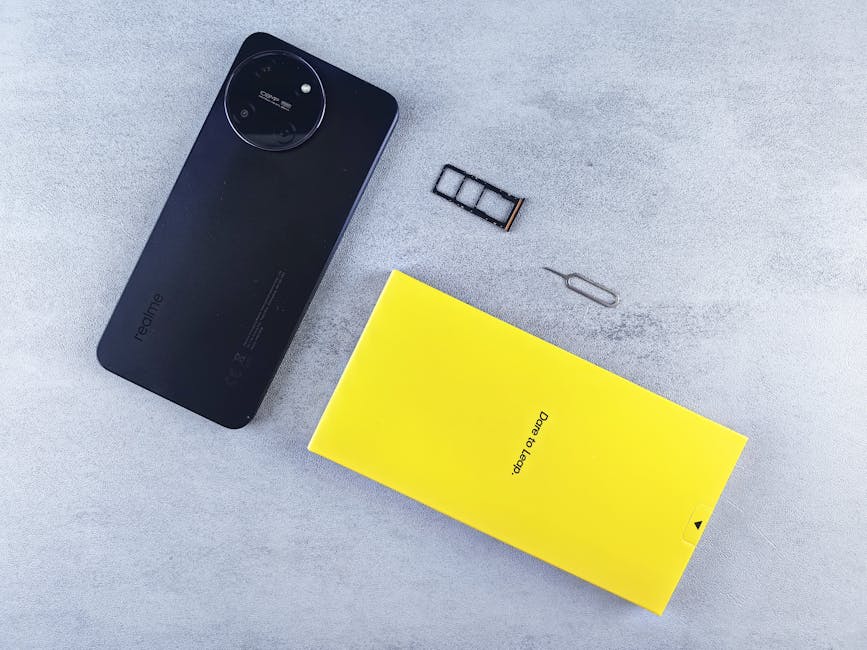
- SIMカード:端末側面の小さな穴にSIMピン(購入時の付属品)を差し込んでトレイを引き出す
- SDカード:Android端末の場合、SIMトレイと一体型のものが多い
SIMカードには電話番号や契約者情報が記録されています。挿入したまま売却すると個人情報漏えいのリスクがありますし、SDカードに保存した写真や動画も同様です。買取業者によっては、カードが残っていると着払いで返送されるケースもあるので気をつけてください。
充電と付属品の準備で査定額アップ
充電は50%以上を目安に
店頭買取の場合、スタッフが動作確認のために電源を入れます。バッテリー残量が少ないと確認に時間がかかり、査定が後日に回されることも。50%以上は充電しておくとスムーズです。
付属品はすべて揃えると有利
| 付属品 | 査定への影響 |
|---|---|
| 外箱 | あると数百円から数千円アップ |
| 充電ケーブル | あると好印象 |
| 説明書・保証書 | 未開封なら特に有利 |
| 純正イヤホン(付属モデル) | あると査定額アップの可能性 |
購入時の箱と付属品をすべて揃えると、同じ端末でも査定額が上がるケースは多いです。押し入れに眠っていないか一度探してみてください。
スマホ買取業者の比較【2026年おすすめ5選】
| 業者名 | 運営元 | 特徴 | 買取方法 |
|---|---|---|---|
| スマホ高く売れるドットコム | マーケットエンタープライズ(東証スタンダード上場) | NIST方式の無料データ消去対応、最短翌日入金 | 宅配・店頭・出張 |
| イオシス | イオシス | 業界老舗、秋葉原・大阪日本橋に実店舗、相場表公開 | 宅配・店頭 |
| ノジマ スマホ買取 | ノジマ(東証プライム上場) | 全国の店舗で対応、プロによる査定 | 店頭・宅配 |
| にこスマ買取 | Belong(伊藤忠商事グループ) | ファミリーマート・ヤマト営業所から集荷可能 | 宅配 |
| ゲオ | ゲオホールディングス(東証プライム上場) | 全国約1,100店舗、有資格者査定、送料無料 | 宅配・店頭 |
少しでも高く売りたいなら、「おいくら」などの一括査定サービスで複数業者の見積もりを比較してみるのも一つの手です。
スマホを売る前にやることFAQ【よくある質問】
Q1. 分割払い中(残債あり)でもスマホは売れる?
ネットワーク利用制限が「△」の状態でも買取対応する業者はあります。ただし査定額は「○」の端末より下がるのが一般的です。端末を売却しても分割払いの支払い義務は残るので、その点は注意してください。
Q2. 初期化すればデータは完全に消える?
通常の初期化(工場出荷状態へのリセット)で日常的なデータ復元はまず困難です。ただし、専門的なツールを使えば復元できる可能性がゼロとは言い切れません。気になる場合は、NIST(米国立標準技術研究所)方式のデータ消去に対応した買取業者を選ぶと安心です。スマホ高く売れるドットコムなどが無料で対応しています。
Q3. SIMロック解除しないと売れない?
SIMロックがかかったままでも買取は可能です。ただしSIMフリー端末の方が買取額は高くなる傾向があります。2026年現在、オンラインでもショップでも無料で手続きできるので、売却前に解除しておくのがおすすめです。
Q4. おサイフケータイの初期化を忘れて売ってしまったらどうなる?
買取業者側でデータが残っていることが判明した場合、買取が取り消されたり返送されたりする可能性があります。モバイルSuicaなどの残高が第三者に使われるリスクもあるため、売る前に必ず初期化してください。
Q5. マイナンバーカードの電子証明書を失効させないとどうなる?
スマホを手放す際に電子証明書を失効させることは制度上求められています。失効させずに売却すると、第三者がマイナンバー関連サービスにアクセスできるリスクがあります。
Q6. eSIMの場合はどうすればいい?
eSIMは物理的に取り出せませんが、初期化時に自動的に削除されるわけではありません。iOS 16以降のiPhoneでは初期化時に「eSIMを消去するか保持するか」を選択できます。Androidでも「ダウンロードされたeSIMを消去」のチェック有無で制御できます。売却する場合はeSIMプロファイルを削除してください。なお、新端末でeSIMを使いたい場合は事前にキャリアで再発行手続きが必要です。再発行手数料はキャリアによって異なるため、サポートページで確認しておきましょう。
Q7. 画面が割れたスマホでも売れる?
画面割れ・背面割れなどのジャンク品でも買取対応する業者は多数あります。イオシスやゲオなどは画面割れ品の買取実績が豊富です。ただし電源が入らない端末は買取不可になるケースもあるため、事前に査定額を確認しておきましょう。
Q8. いつ売るのが一番お得?
新モデル発表前が最も買取相場が高い時期です。iPhoneなら毎年9月頃の新モデル発表後に旧モデルの相場が下がります。売却を決めたらなるべく早く動くのがポイントです。
まとめ:チェックリストを順番に進めれば安心
スマホを売る前にやることは多いですが、この記事のチェックリストに沿って上から順番に進めれば漏れなく準備できます。特に以下の3点は見落としやすいので、重点的に確認してください。
- おサイフケータイ・Apple Payの解除(端末初期化では消えない)
- マイナンバーカード電子証明書の失効(自分でしかできない手続き)
- Googleアカウントの削除(Androidの端末保護機能の解除に必須)
これらを済ませてから初期化すれば、個人情報を守りながらスマホを売却できます。SIMロック解除や付属品の準備もやっておけば、査定額が上がる可能性があるので、ぜひ試してみてください。
📚 あわせて読みたい
